

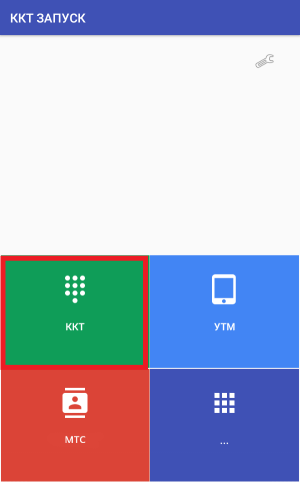




1. Нажмите кнопку ККТ;
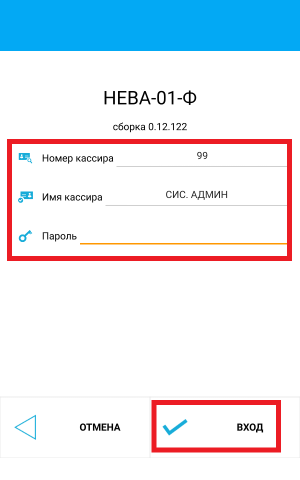
2. Введите номер кассира и пароль (стандартный номер: 99; пароль: 99); и нажмите кнопку Вход;
3. Установите правильное время на устройстве и нажмите кнопку Далее;
4. Установите галочку в чекбоксе Первичная регистрация и нажмите кнопку Далее;
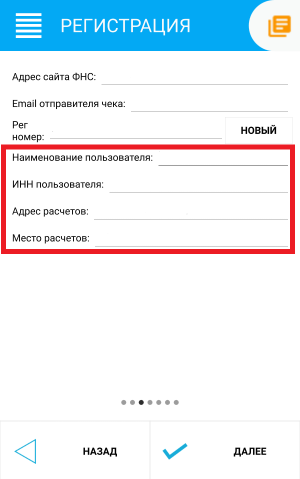
5. Заполните следующие данные:
-
Адрес сайта ФНС — указывается адрес nalog.ru;
-
Email отправителя чека — данные нужно уточнить у оператора фискальных данных. C этого электронного адреса клиентам будут приходить электронные чеки, подтверждающие покупку. Отправителем таких чеков будет выступать оператор фискальных данных;
-
Регистрационный номер ККТ — укзывается регистрационный номер ККТ, который получили в ФНС;
-
Наименование пользователя — указывается наименование зарегистрированной организации в ФНС;
-
ИНН пользователя — указывается ИНН зарегистрированной организации в ФНС;
-
Адрес расчетов — указывается адрес торговой точки, где установлена касса: индекс; название населенного пункта; улица; дом; строение/корпус;
-
Место расчетов — указывается название торговой точки. Также, может указывается адрес сайта интернет-магазина, если организация занимается интернет-продажами.

6. Нажмите кнопку Далее;

7. Если в ФНС указывались дополнительные признаки работы ФН, выберите соответствующий признак:
-
Автономный режим — при использовании ФР в режиме без передачи чеков в ОФД (в заявлении в ФНС должен так же быть выбран этот режим;
-
Шифрование — подразумевает кодирование всех данных ФН. При возникновении ошибок, понять причину их возникновения будет не возможно. Не устанавливать без необходимости;
-
Расчеты и интернет — режим работы для ФР, осуществляющих продажи удаленным способом через Интернет (могут работать без печати бумажного чека;
-
Проведение лотереи — применяется для организаций, оказывающих данный вид услуг;
-
Автоматический режим — применяется для аппаратов, не предусматривающих участие кассира в режиме продажи (паркоматы, вендинговые аппараты);
-
Признак услуги — для организаций, предоставляющих услуги;
-
Признак АС БСО — применяется для организаций, предоставляющих услуги населению;
-
Проведение азартных игр — применяется для организаций, оказывающих данный вид услуг;
-
Продажа подакцизного товара — применяется для организаций, которые осуществляют продажу алкоголя, табака, бензина и др. подакцизных товаров.

8. Нажмите кнопку Далее;
9. Выберите одну систему или две системы налогообложения и нажмите кнопку Далее;
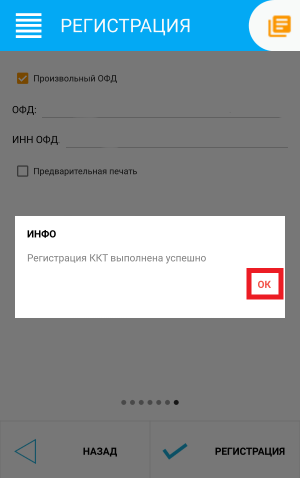
10. Выберите ОФД из списка и поле ИНН ОФД заполнится автоматически. Если необходимый ОФД отсутствует в списке, то включите настройку Произвольный ОФД и заполните поля вручную;

11. Нажмите кнопку Регистрация.

12. Распечатается чек и появится сообщение о регистрации. Нажмите кнопку ОК;

Важно! После регистрации укажите дополнительные параметры ОФД.
13. Откройте главное меню ККТ;
14. Нажмите кнопку Настройки;
15. Выберите раздел ОФД;

16. Заполните следующие параметры:
-
Адрес — URL или IP-адрес сервера ОФД (уточните у Оператора Фискальных Данных, с которым заключен договор);
-
Порт — порт сервера ОФД (уточните у Оператора Фискальных Данных, с которым заключен договор);
-
Интервал опроса ФН, мс — интервал опроса (уточните у Оператора Фискальных Данных, с которым заключен договор);
-
Начальное значение URL ссылки — начальное значение (уточните у Оператора Фискальных Данных, с которым заключен договор).

17. Нажмите кнопку Сохранить.
