
Как правильно пробить маркированный товар на ККТ Эвотор
Для реализации маркированных товаров через онлайн-кассу Эвотор необходимо установить приложение "Маркировка" от ООО "ЭВОТОР". В случае автономной работы контрольно-кассовой техники, на ККТ необходимо установить приложение "Маркировка: автономный режим"
Для правильной работы с маркировкой Вам понадобится 2D сканер штрих-кодов с возможностью считывания всех кодов, в том числе Datamatrix
Стоит отметить, что Ваш оператор фискальных данных может взимать допплату за передачу данных о пробитии маркированного товара в Государственную информационную систему мониторинга оборота товаров по дополнительным тарифам либо тарифным опциям. По информации о тарифах уточните в службе поддержки Вашего ОФД
Коды маркировки и штрих-код товара
Отметим самое главное для предпринимателя:
Код маркировки - это не штрих-код товара. Это совершенно разные коды и соответственно они будут по-разному определятся кассовым оборудованием. Важно понимать:
Никогда не добавляйте код маркировки в список штрих-кодов товара. Если уже вбили - удалите
Как вбивать в ККТ коды маркировки полученные в "Честном ЗНАКе" лично
НИКАК. Государственная информационная система мониторинга оборота товаров уже понимает, что это Ваши коды маркировки, и ничего вводить уже не надо
Как продавать
Когда уже установлено приложение "Маркировка" на кассовом устройстве, в свойствах товара будет доступна функция виды маркированного товара будь то обувь, одежда, табак и так далее. К каждой группе товаров, для которых приложение заказывает коды маркировки относиться отдельный класс заказа марок
Однако, в случае параллельно установленной товароучетной системы (к примеру "Управление ассортиментом") либо редактор товаров, класс заказа марок необходимо будет корректировать самому
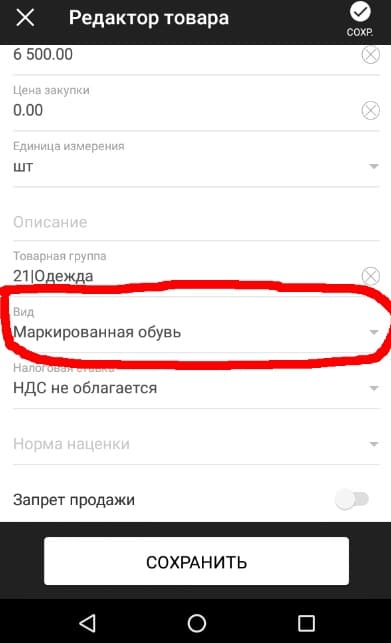
Отметим, если Вы хотите продавать по свободной цене, не нужно заполнять соответствующую строку на панели, оставьте 0. В таком случае ККТ добавит товар с нулевой стоимостью и кассир уже сам сможет добавлять ту либо иную сумму за продукцию с клавиатуры кассы. ЭЦП также можете забрать домой, она не понадобиться для подтверждения продажи. Все чеки будут уходить автоматически, через фискальный накопитель (ФН) и ОФД. Кассовый аппарат при реализации такого рода товара сам запросит код маркировки для личного ввода
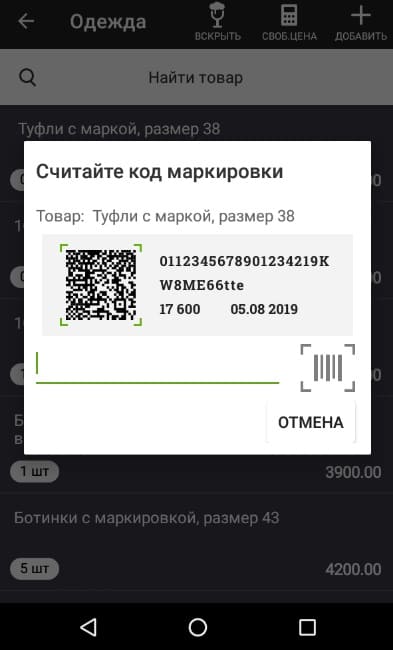
Стоит только считать код маркировки 2D сканером и товар будет добавлен в кассовый чек
Как сделать "ВОЗВРАТ"
Возврат осуществляется самым простым способом. В главном меню ККТ нажимаем "ВОЗВРАТ", находим чек реализации и возвращаем товар. Возврат без чека реализации работает точно также. Касса сама запросит его код маркировки, поскольку понимает что возврат
Как передать сведения в "Честный ЗНАК"
В случае если кассовая техника работает в онлайн-режиме и передает данные через оператора фискальных данных, необходимо удостовериться, что у Вас есть договор с ОФД о передаче данных по маркированным товарам, если таковой отсутствует - обязательно заключить. При работе через оператора, всю ответственность за передачу несет именно ОФД. Чтобы убедиться, что коды маркировки уходят без ошибок, достаточно зайти в свой ЛК оператора. В личном кабинете будет соответствующий раздел о пробитии всех чеков маркированного товара на Ваших кассах. Если в ЛК все отображается нормально, то остальное уже "проблемы" ОФД
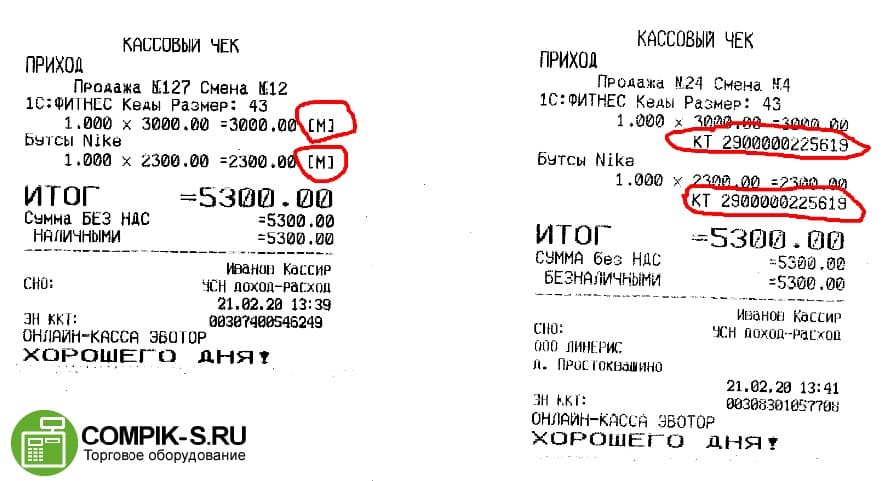
Когда все сделано верно, на кассовом чеке отобразиться [M] после каждой позиции с маркой (чек слева). На старых прошивках контрольно-кассовой техники под позицией с маркированной продукцией будет стоять КТ и GTIN товара (чек справа)
Штри-коды не являются кодами марки
Подобного рода информация выйдет при сканировании кода маркировки
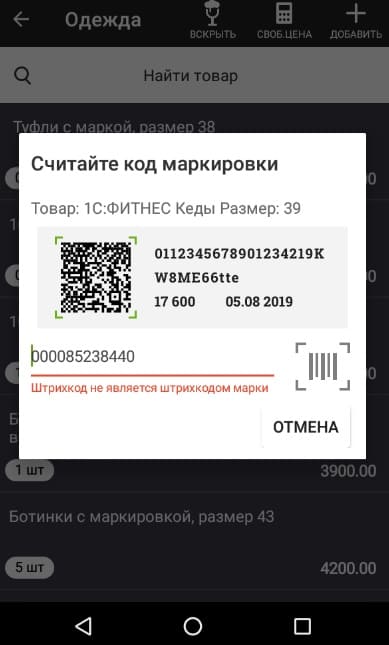
В первую очередь проверьте, что с кодом марки все нормально. Убедитесь в бесплатном приложении "Честный ЗНАК" (доступно на любой платформе для скачивания). Правильно будет так:
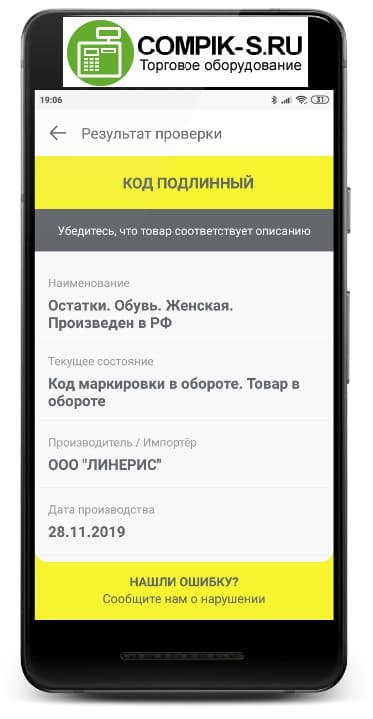
В случае не распознавания (сканер не отвечает звуковым сигналом), проблема может быть в некачественной печати либо проблема уже в самом сканере