
Ошибка 115 Команда не поддерживается в данном режиме
1. Открытая смена, 24 часа не кончились.
В данном режиме не доступно редактирование некоторых полей таблиц, а также некоторых операций, например открытия смены, так как она уже открыта.
В данном режиме можно проводить фискальные операции связанные с формированием чеков.
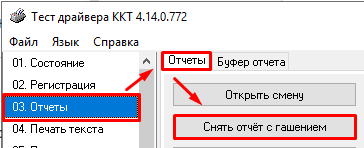
Из режима можно выйти закрыв смену:
2. Открытая смена, 24 часа кончились.
В данный режим ККТ входит когда смена превысила 24 часа, либо когда показания таймеров на ФН и ККТ расходятся.
В этом режиме недоступны никакие операции кроме снятия отчета без гашения или операции закрытия смены:
3. Закрытая смена.
В данном режиме доступны все операции кроме проведения продаж.
Если начать бить чеки через Тест Драйвера, то смена откроется автоматически. Другие же кассовые программы могут попросить открыть смену в своем меню.
4. Ожидание подтверждения ввода даты.
В данном режиме не поддерживаются никаких операций кроме “Подтвердить дату”.
Чтобы войти в данный режим, нужно в режиме закрытой смены нажать кнопку установки даты.
Чтобы выйти из данного режима, нужно нажать кнопку [Подтвердить дату]:
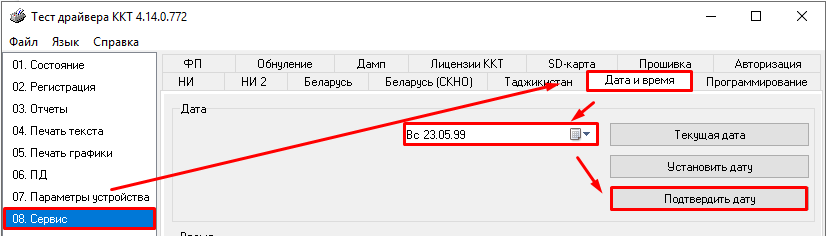
Если дата при нажатии на кнопку “Установить дату” не совпадает с датой при которой нажимается “Подтвердить дату”, то операция подтверждения даты не пройдет. Если неизвестно какая дата была, то из этого режима выйти можно только с помощью технологического обнуления.
5. Открытый документ.
Открыт документ. В этом режиме разрешены операции по добавлению позиций, передаче тегов в состав тега или позиций. Чтобы выйти из этого режима нужно выполнить операцию по закрытию или отмене чека.
Отменить чек:

Если закрыть чек, то пройдет фискальная операция и данные переданные в состав фискального документа запишутся в ФН, будут переданы в ОФД, а затем в ФНС. Закрыть чек:

Если возникнет ошибка 88. Ожидание команды продолжения печати, то следует продолжить печать:
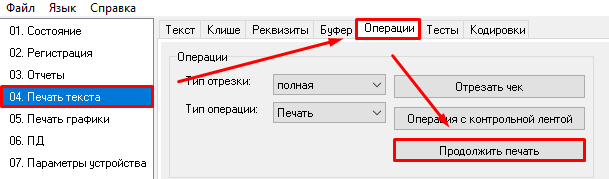
Если ни одна из кнопок не помогает, то следует выполнить техобнуление
6. Режим разрешения технологического обнуления.
Техобнуление делать не надо, если есть связь с онлайн-кассой, и требуется сбросить настройки таблиц по умолчанию. Чтобы сбросить таблицы по умолчанию нужно “Инициализировать таблицы” в “Настройках свойств” - “Сервис”, а затем выключить и включить онлайн-кассу.
Техобнуление делается при
- расхождении состояния смены в ФН и кассовом аппарате;
- если онлайн-касса в режиме подтверждения даты и времени, а дату, указанную первоначально, забыли;
- если онлайн-касса в режиме продолжения печати, но ни кнопка “Адм.Отмена чека” ни “продолжить печать” не помогают выйти из этого режима;
- если требуется откатить дату и время при открытой смене;
- требуется обнулить показания счетчиков, кроме счетчиков необнуляемой суммы. Счетчик необнуляемой суммы сбрасывается по другой инструкции.
Чтобы выполнить техобнуление, требуется перевести аппарат в режим разрешения технологического обнуления.
В этот режим аппарат можно перевести двумя способами
1) Лёгкий путем (пере)записи прошивки, даже если она уже последняя. Можно сделать даже удаленно.
2) Сложный путем размыкания джампера.
Лёгкий способ:
Проделайте операцию обновления прошивки. Разбирать аппарат не придется. Если прошивку выполнить невозможно, то делаем по сложному способу.
Прошивки для онлайн кассы: rr-electro, штрих-м
Сложный:
Техобнуление через джампер. Требуется если
- связь с аппаратом по USB не устанавливается из-за неправильных настроек сети в таблицах и нет возможности подключиться по RS-232 чтобы все настроить правильно
- нет возможности сделать техобнуление прошивкой
Сохраните таблицы, если есть связь с аппаратом. Выключите аппарат. Разберите аппарат. Найдите на плате батарейку. Снимите джампер возле батарейки и верните его назад.
Как разомкнуть джампер у Штрих-Онлайн или РР-04Ф
Если аппарат доработан с помощью Устройства модернизации, то разомкнуть джампер нужно на Устройстве модернизации разобрав его. Отключите Micro-USB провод идущий к УМ от компьютера, иначе УМ получает питание 5v через USB и техобнуление не состоится:

Соберите аппарат и установите связь.
Аппарат будет в “Режиме разрешения техобнуления”.
Установите связь с аппаратом.
Настройка свойств - Сервис - 01.Технологическое обнуление - 02.Установить максимальную скорость - 03.Установить текущее время и дату

Запишите сохраненные ранее таблицы