
Как добавить товар для касс Атол 90Ф, 91Ф и 92Ф
Автономные кассовые аппараты не интегрированы с централизованной системой учёта товаров. В связи с этим, для корректной работы необходимо внести всю номенклатуру товаров непосредственно в память самого кассового аппарата.
Перед началом эксплуатации настоятельно рекомендуется убедиться в актуальности прошивки кассового аппарата АТОЛ 90Ф или моделей АТОЛ 91Ф, 92Ф. В случае обнаружения устаревшего программного обеспечения, необходимо обратиться к Вашему менеджеру для проведения обновления. Гарантированно стабильная работа кассы обеспечивается только при использовании актуальной версии прошивки. Следует отметить, что для настройки кассового аппарата с устаревшей прошивкой может потребоваться альтернативная инструкция.
Порядок действий по настройке кассового аппарата зависит от версии используемой платформы. Для примера используем платформу 5.0
Инструкция по подключению кассового аппарата к компьютеру
Для успешного подключения кассового аппарата (ККТ) к компьютеру необходимо выполнить следующие действия:
- Подключите ККТ к компьютеру посредством кабеля microUSB-USB и включите ее.
- Установите драйвер DTO 10. Скачайте драйвер с официального сайта производителя и установите его на компьютер, следуя инструкциям установщика.
- Выберите и загрузите "Редактор таблиц". Определите версию прошивки вашей ККТ и скачайте соответствующий "Редактор таблиц".
- Распакуйте "Редактор таблиц" и запустите файл TableEditor. В случае возникновения ошибки "api-ms-win-crt-runtime-l1-1-0.dll отсутствует", загрузите и установите пакет "Windows Visual C++ для Visual Studio 2015".
- Проверьте соединение. Убедитесь в наличии стабильной связи между компьютером и ККТ.

Нажмите стрелку вниз, выгрузить "Все таблицы"
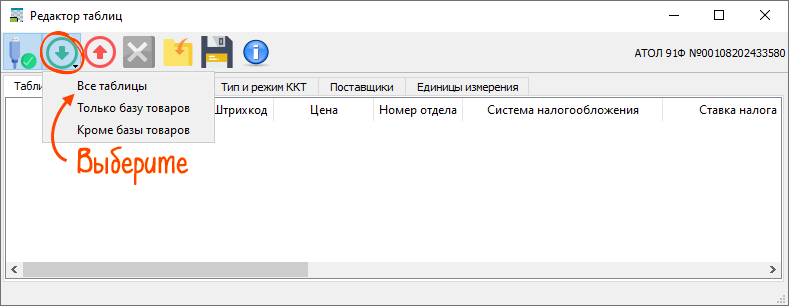
Дождитесь, когда база загрузится. На это потребуется менее минуты.
Необходимо указать единицы измерения для каждой позиции товара и добавить информацию о поставщиках.
Для этого откройте вкладку "Единицы измерения" и заполните поля, соответствующие используемым при продаже единицам измерения. Каждой позиции товара необходимо присвоить уникальный порядковый номер.
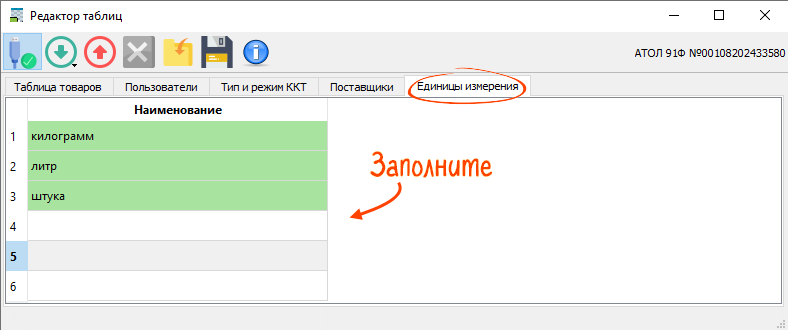
Если вы не работаете по агентской схеме, этот шаг можно пропустить.
В случае работы по агентской схеме, перейдите на вкладку "Поставщики" и внесите информацию о ваших партнерах.
Для корректной передачи данных об агентах через кассу, контрольно-кассовая машина (ККТ) должна быть зарегистрирована с соответствующим признаком. Если данный признак отсутствует, необходимо произвести перерегистрацию ККТ без замены фискального накопителя.
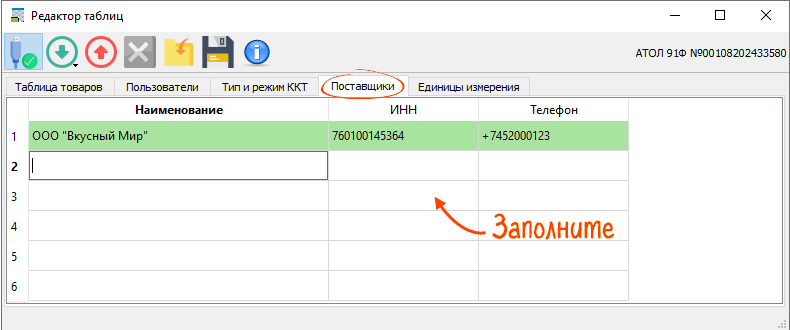
Инструкция по внесению сведений о товарах в память ККТ
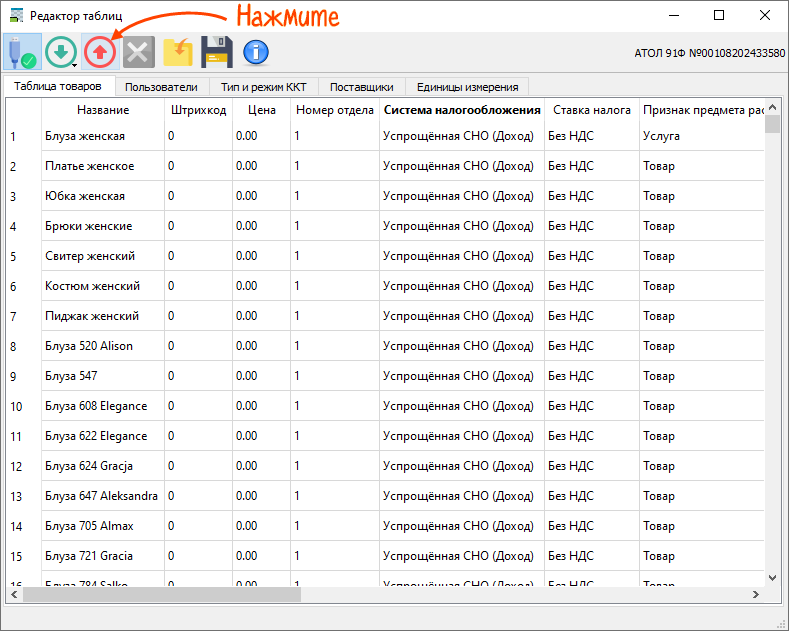
В память контрольно-кассовой техники (ККТ) можно внести не более 9999 наименований товаров. Для этого необходимо заполнить "Таблицу товаров". Обратите внимание, что названия полей могут незначительно варьироваться в зависимости от версии используемого редактора таблиц.
В поле "Название" введите полное наименование товара (не более 128 символов). В поле "Штрихкод" с помощью сканера необходимо считать штрих-код с упаковки товара. В случае отсутствия сканера, это поле можно оставить пустым. В поле "Цена" укажите стоимость товара. Если товар предполагается к реализации по свободной цене, этот шаг можно пропустить.
Далее в разделе "Система налогообложения" выберите соответствующий пункт из предложенного списка. При регистрации ККТ с одной системой налогообложения, значение по умолчанию будет оставлено неизменным.
Важно, если этот пунк не выставить товар не отобразиться:
- Для активации товара для продажи, установите флажок в поле "Использовать товар".
- Если требуется запрос цены товара при каждой продаже, то необходимо установить флажок в поле "Запрашивать цену".
В разделе "Предмет расчета" выберите подходящий пункт из списка (товар, работа, услуга и т.д.). В поле "Поставщик" укажите порядковый номер поставщика из ранее заполненной таблицы.
Для маркированных товаров в поле "Признак маркировки" следует выбрать значение "GS1".
Завершающим этапом является заполнение остальных характеристик товара.
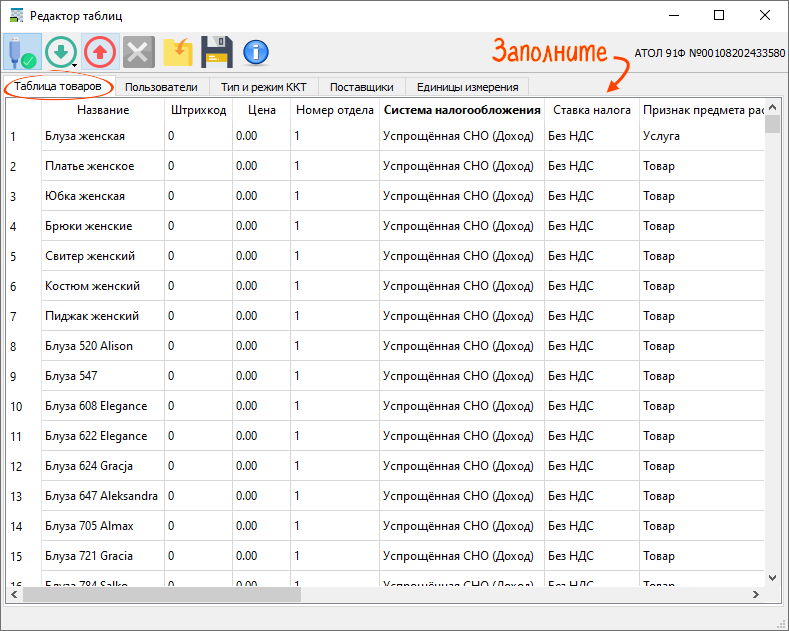
Нажмите "Стрелку вверх". Подождите несколько минут, чтобы данные сохранились.
Проведите пробную реализацию товара и проверьте корректность отражения наименования товара в кассовом чеке.