Как войти в личный кабинет юридического лица на сайте nalog.ru с помощью устройства Рутокен ЭЦП 2.0
Общая информация
Вход в личный кабинет юридического лица на сайте nalog.ru c использованием Рутокен ЭЦП 2.0 возможен только в ОС Windows.
Для входа в личный кабинет необходимо устройство семейства Рутокен ЭЦП 2.0 и знание его PIN-кода. По умолчанию для Рутокена задан PIN-код — 12345678. Мы рекомендуем изменить PIN-код на тот, который будете знать только вы.
На Рутокене обязательно должны быть сохранены: ключи и сертификат квалифицированной электронной подписи.
Вход в личный кабинет юридического лица
1 этап. Откройте страницу для входа в личный кабинет
Используйте один из браузеров: Google Chrome, Mozilla Firefox, Спутник или Яндекс.Браузер.
Чтобы открыть страницу входа в личный кабинет:
1) Перейдите по ссылке https://www.nalog.ru
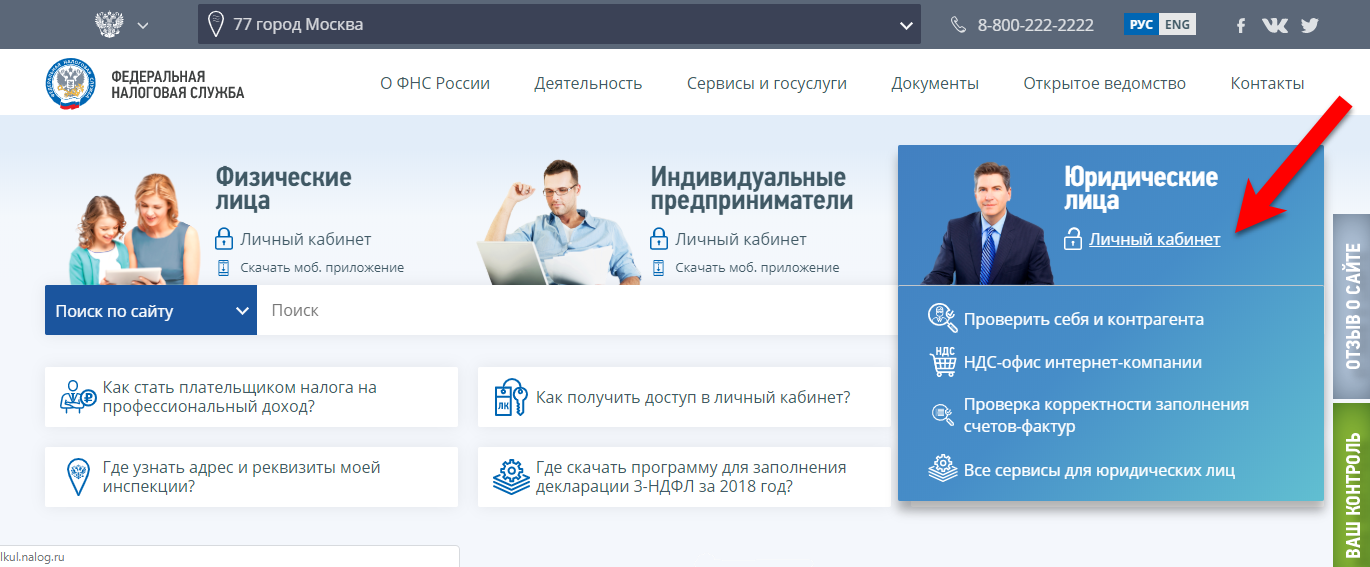
2) На сайте Федеральной налоговой службы выберите раздел Юридические лица.
3) В этом разделе щелкните по ссылке Личный кабинет. В результате откроется страница Личный кабинет юридического лица.
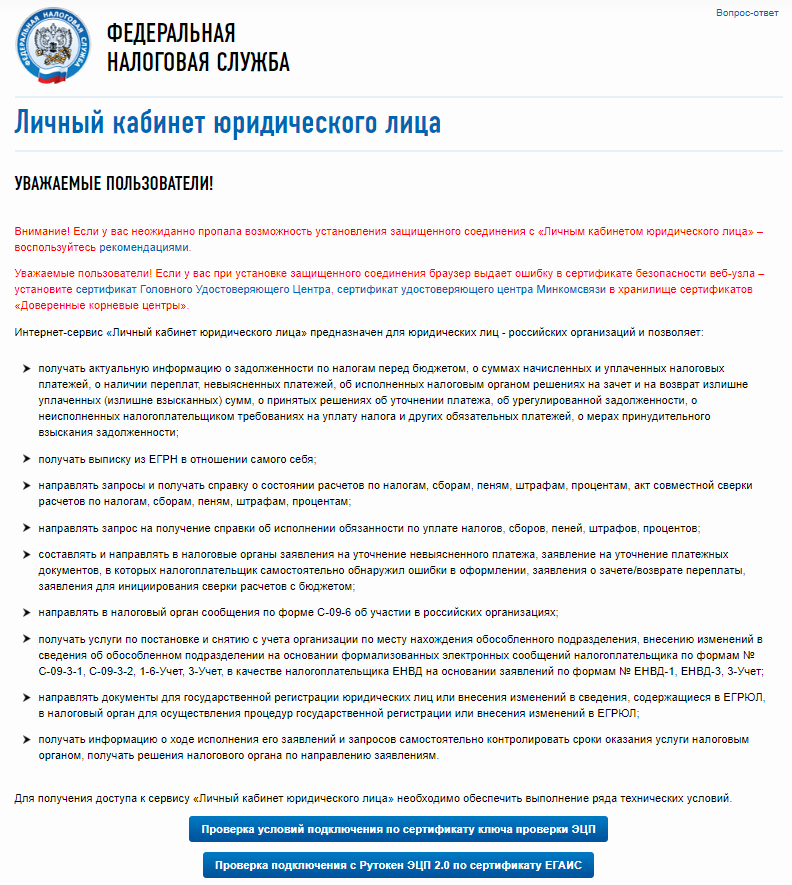
Страница Личный кабинет юридического лица
2 этап. Подключите Рутокен к компьютеру
Вставьте Рутокен ЭЦП 2.0 в USB-порт компьютера и нажмите на кнопку [Проверка условий подключения с Рутокен ЭЦП 2.0 по сертификату ЕГАИС]. В результате в браузере откроется страница, на которой будет отображаться перечень всех необходимых для входа в личный кабинет компоненты.
3 этап. Выберите сертификат и перейдите в Личный кабинет юридического лица
Если каких-либо компонентов нет в системе (окно для выбора сертификата не открылось), то перейдите в раздел Настройка компьютера для входа в личный кабинет юридического лица.
Если все необходимые компоненты есть в системе, то в браузере откроется окно для выбора сертификата.
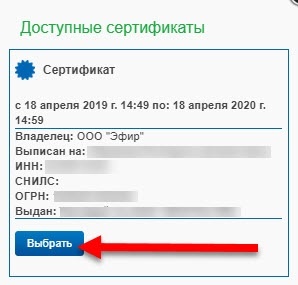
Недоступные для выбора сертификаты расположены в разделе Недоступные сертификаты, доступные — в разделе Доступные сертификаты.
Чтобы выбрать сертификат:
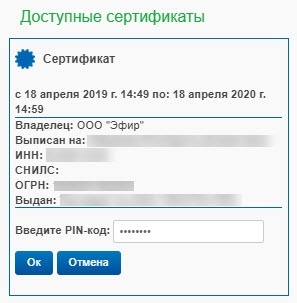
1) В разделе Доступные сертификаты в подразделе с необходимым сертификатом нажмите на кнопку [Выбрать].
2) Введите PIN-код Рутокена и нажмите на кнопку [Ок]. В результате на экране отобразится окно с удачно пройденными этапами проверки.
Чтобы перейти в личный кабинет юридического лица:
1) Нажмите на кнопку [Перейдите в "Личный кабинет юридического лица"].
2) На странице Вход на сайт по сертификату щелкните по названию необходимого сертификата.
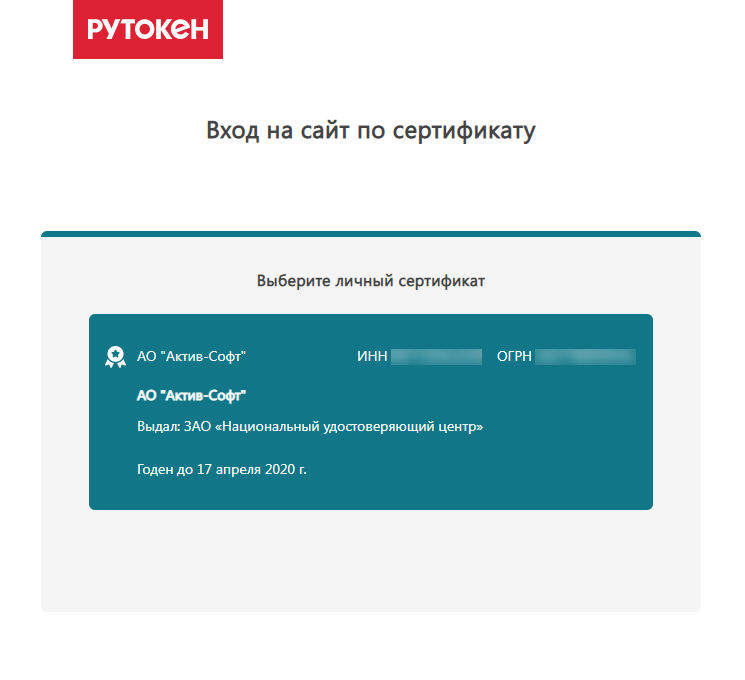
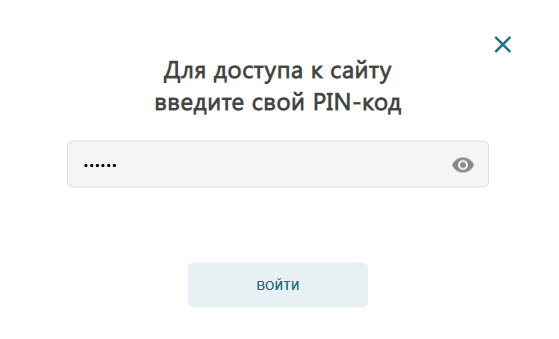
3) Введите PIN-код Рутокена и нажмите на кнопку [Войти]. В результате откроется страница личного кабинета юридического лица.
При первой возможности смените PIN-код.
Настройка компьютера для входа в личный кабинет юридического лица
На странице Личный кабинет юридического лица в разделе Проверка условий подключения к "личному кабинету юридического лица" отображаются статусы этапов проверки.
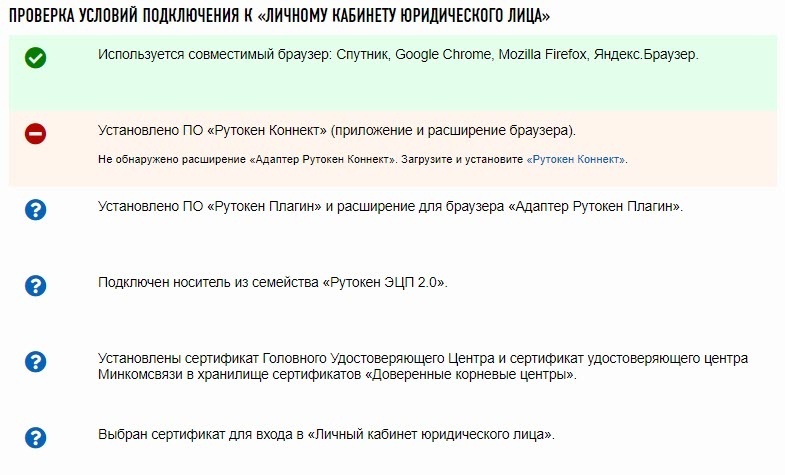
Значения статусов:
 этот компонент есть в операционной системе или браузере.
 этот компонент не найден в операционной системе и браузере.
 этот компонент еще не прошел проверку.
Если на экране отобразилось сообщение о том, что в операционной системе не удалось найти Рутокен Коннект, то выполните быструю настройку.

В противном случае перейдите в раздел инструкции Ручная настройка компьютера для входа в личный кабинет юридического лица.
Быстрая настройка компьютера для входа в личный кабинет юридического лица
Для быстрой настройки достаточно установить Рутокен Коннект. Вместе с Рутокен Коннектом установятся: Рутокен Плагин, расширение для браузера Адаптер Рутокен Плагин, сертификат Головного Удостоверяющего Цента и сертификат удостоверяющего центра Минкомсвязи.
Чтобы установить Рутокен Коннект:
1) На странице Личный кабинет юридического лица в списке ПО щелкните по ссылке Загрузить. Откроется страница Рутокен Коннект.
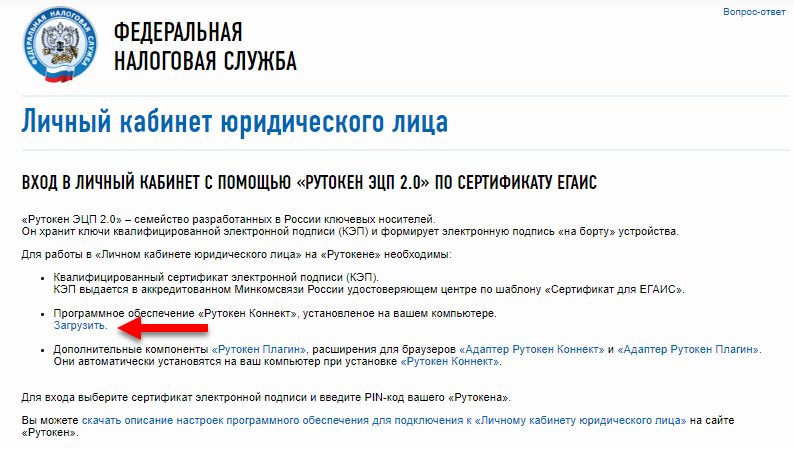
2) На этой странице щелкните по ссылке Рутокен Коннект для Windows.
3) Дождитесь пока он загрузится.
4) Запустите Рутокен Коннект для установки, для этого нажмите на кнопку [Запустить].
5) В окне Рутокен Коннект нажмите на кнопку [Установить].
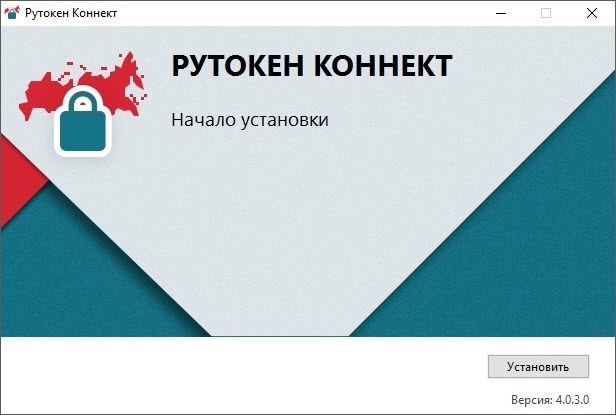
6) Если сертификат Головного Удостоверяющего Центра не установлен, то на экране отобразится окно для подтверждения установки сертификата. Нажмите на кнопку [Да].
7) Если сертификат удостоверяющего центра Минкомсвязи не установлен, то на экране отобразится окно для подтверждения установки сертификата. Нажмите на кнопку [Да].
7) После завершения процесса установки нажмите на кнопку [Закрыть].
8) В строке браузера с расширениями щелкните по значку  .
.
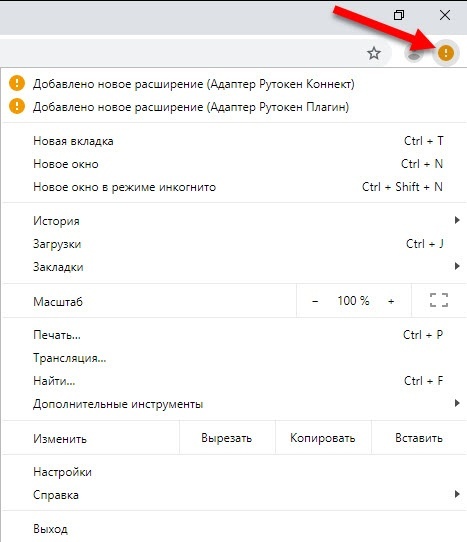
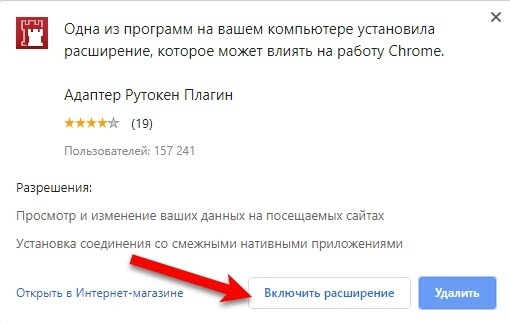
9) Выберите пункт Добавлено новое расширение (Адаптер Рутокен Коннект).
10) Нажмите на кнопку Включить расширение.
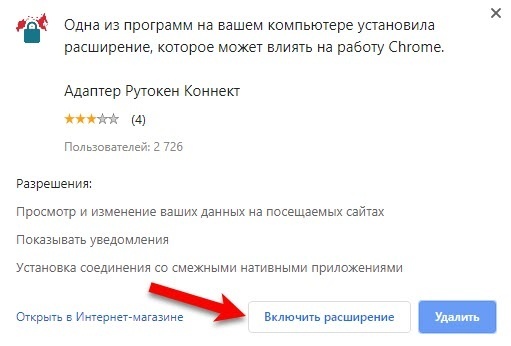
11) Выберите пункт Добавить новое расширение (Адаптер Рутокен Плагин).
12) Нажмите на кнопку Включить расширение.
13) Перезапустите браузер.