
Вход в личный кабинет юридического лица с помощью Рутокен ЭЦП 2.0
Ручная настройка компьютера для входа в личный кабинет юридического лица
Для входа в личный кабинет с помощью устройства Рутокен необходимы следующие компоненты:
- Программное обеспечение Рутокен Коннект;
- сертификат удостоверяющего центра Минкомсвязи;
- сертификат Головного Удостоверяющего Центра;
- Программное обеспечение Рутокен Плагин и расширение для браузера Адаптер Рутокен Плагин.
Процессы ручной настройки компьютера для входа в личный кабинет юридического лица может включать несколько процедур, это зависит от наличия в системе и браузере необходимых компонентов.
Для начала определите недостающие компоненты. Рядом с недостающими компонентами отображается значок .
Затем выберите необходимый раздел с описанием установки компонента, реализуйте все пункты описания и обновите страницу Личный кабинет юридического лица.
Если после обновления страницы не отобразилось окно для выбора сертификата, то просмотрите внимательно раздел Проверка условий подключения к "личному кабинету юридического лица" на наличие значков, означающих, что какого-то компонента нет в системе или браузере.
Если в разделе Проверка условий подключения к "личному кабинету юридического лица" отобразилось сообщение:
- о том, что не удалось найти сертификаты, то перейдите в раздел
Установка недостающих сертификатов;


- о том, что не удалось найти Рутокен Плагин, то перейдите в раздел Установка Рутокен Плагина и расширения для браузера Адаптер Рутокен Плагин;

- о том, что Рутокен ЭЦП 2.0 не подключен, то подключите Рутокен к компьютеру и обновите страницу Вход в личный кабинет юридического лица;

- о том, что на Рутокене не найдено ни одного подходящего сертификата, то обратитесь в УЦ за сертификатом.

Установка недостающих сертификатов
Установка сертификата Головного Удостоверяющего Центра
Чтобы установить сертификат Головного Удостоверяющего Центра:
1) На странице Личный кабинет юридического лица щелкните по соответствующей ссылке.

2) Дождитесь пока сертификат загрузится.
3) В нижней части браузера щелкните по названию сертификата.
4) В окне с предупреждением системы безопасности нажмите на кнопку [Открыть].
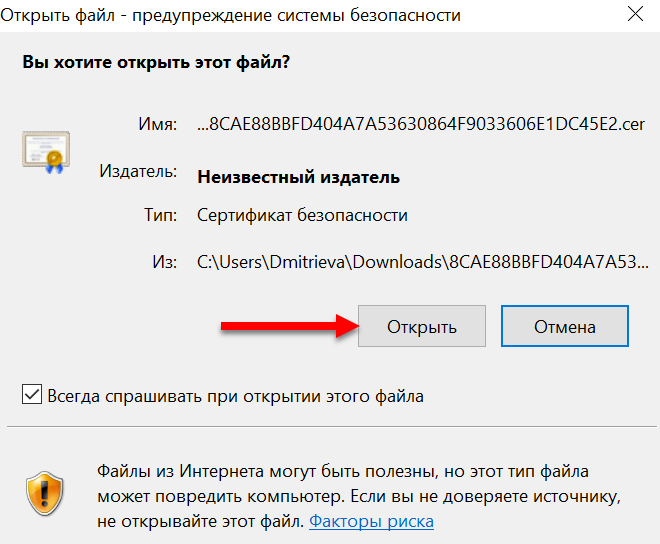
5) В окне сертификата нажмите на кнопку [Установить сертификат...].
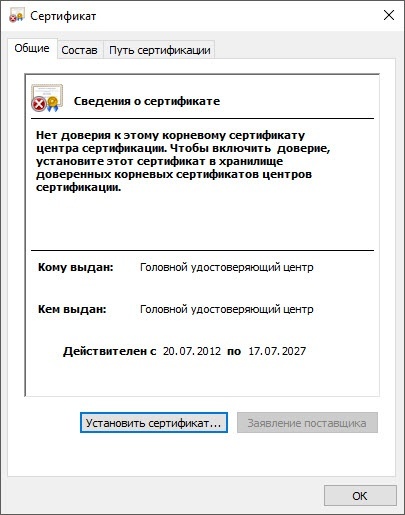
6) В окне Мастер импорта сертификатов установите переключатель Текущий пользователь.
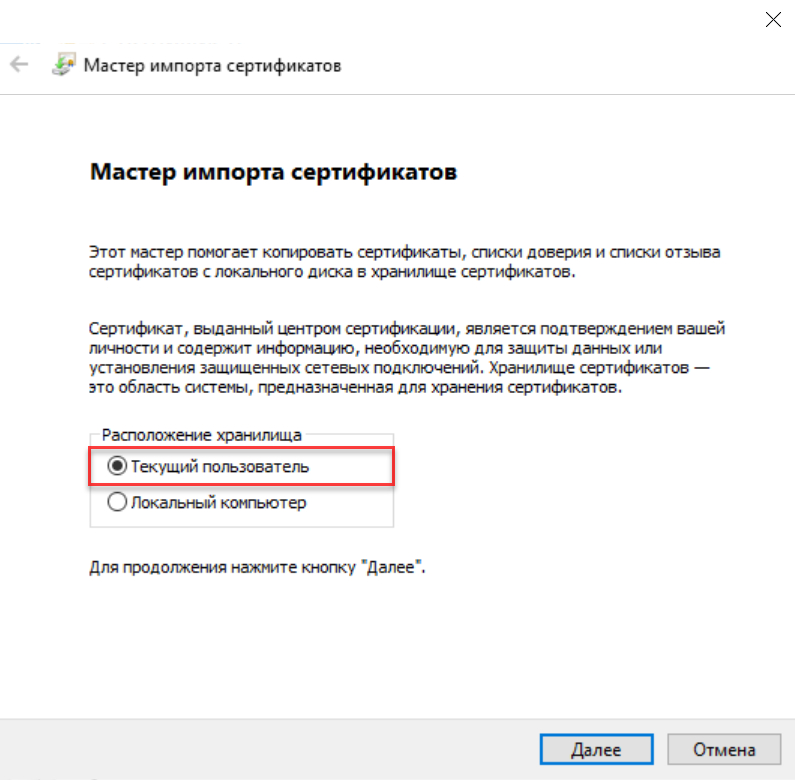
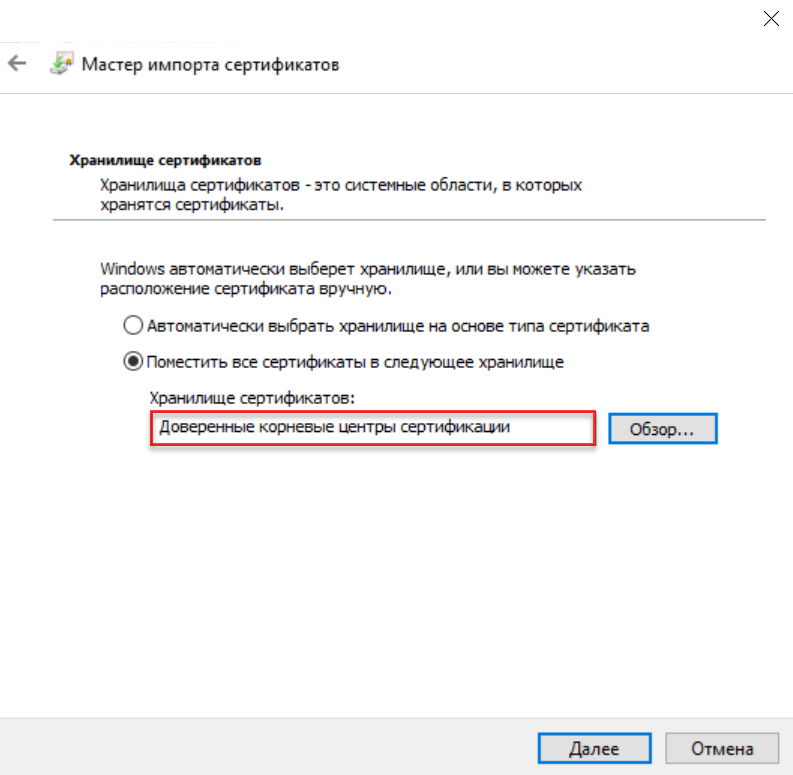
7) Установите переключатель Поместить все сертификаты в следующее хранилище и нажмите на кнопку [Обзор].
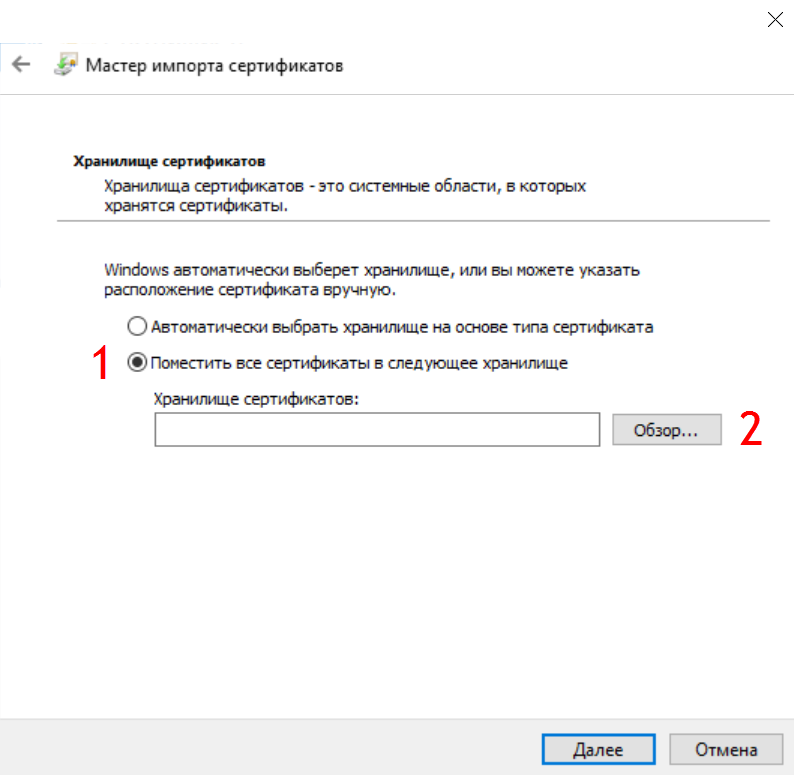
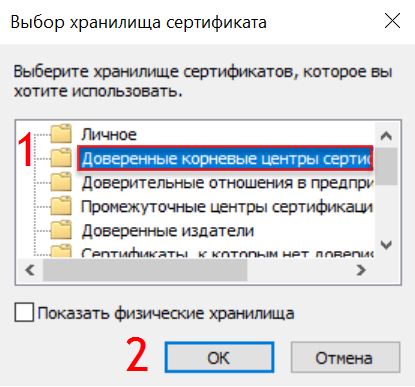
8) В окне для выбора хранилища сертификатов щелкните по названию хранилища Доверенные корневые центры сертификации и нажмите на кнопку [ОК]. В окне Мастер импорта сертификатов в поле Хранилище сертификатов отобразится название выбранного хранилища.
9) Нажмите на кнопку [Далее].
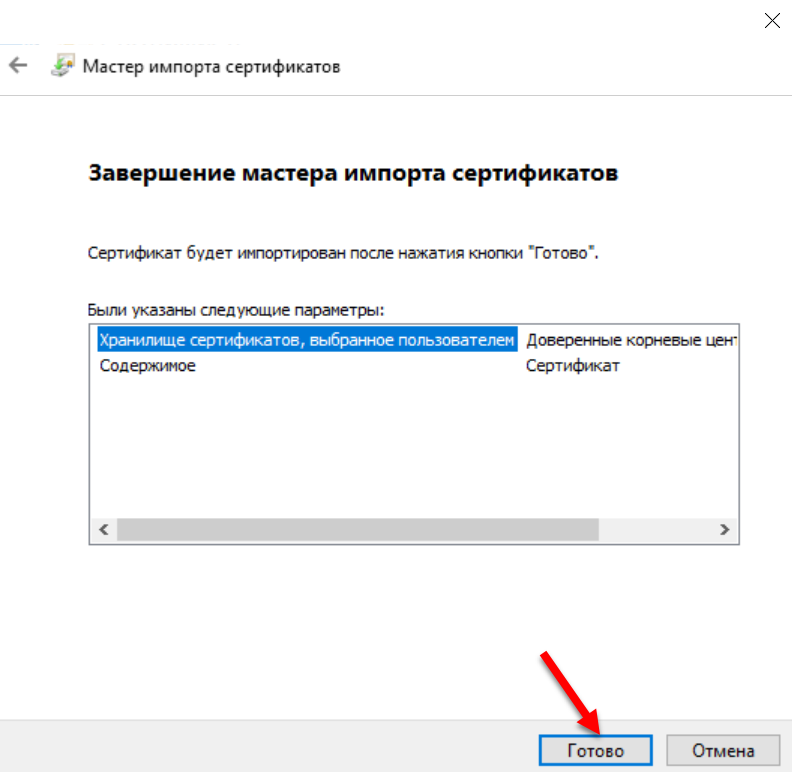
10) Нажмите на кнопку [Готово].
11) В окне с предупреждением системы безопасности нажмите на кнопку [Да].

12) В окне с уведомлением о том, что сертификат успешно импортирован нажмите на кнопку [ОК]. В результате сертификат будет установлен.

13) Закройте окно сертификата.
14) Обновите страницу Личный кабинет юридического лица.
Установка сертификата удостоверяющего центра Минкомсвязи
Чтобы установить сертификат удостоверяющего центра Минкомсвязи:
1) На странице Личный кабинет юридического лица щелкните по соответствующей ссылке.

2) Дождитесь пока сертификат загрузится.
3) В нижней части браузера щелкните по названию сертификата.
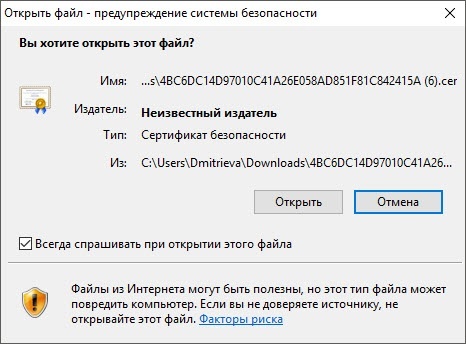
4) В окне с предупреждением системы безопасности нажмите на кнопку [Открыть].
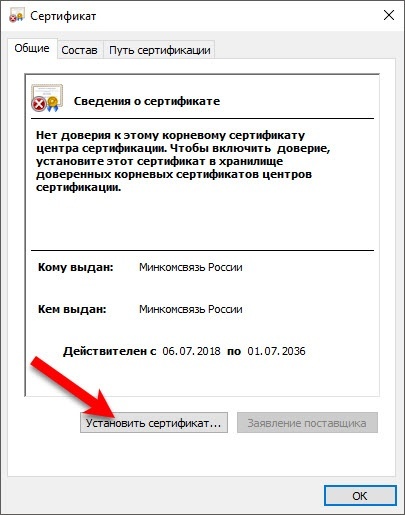
5) В окне сертификата нажмите на кнопку [Установить сертификат...]. Не обращайте внимание на предупреждение системы о том, что к данному сертификату нет доверия.
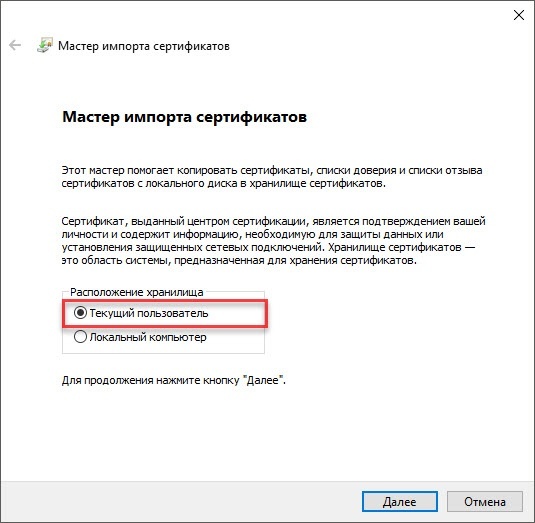
6) В окне Мастера импорта сертификатов установите переключатель Текущий пользователь.
7) Установите переключатель Поместить все сертификаты в следующее хранилище и нажмите на кнопку [Обзор].

8)В окне для выбора хранилища сертификатов щелкните по названию хранилища Доверенные корневые центры сертификации и нажмите на кнопку [ОК]. В окне Мастер импорта сертификатов в поле Хранилище сертификатов отобразится название выбранного хранилища.
9) Нажмите на кнопку [Далее].
10) Нажмите на кнопку [Готово].
11) В окне с предупреждением системы безопасности нажмите на кнопку [Да].
12) В окне с уведомлением о том, что сертификат успешно импортирован нажмите на кнопку [ОК]. В результате сертификат будет установлен.
13) Закройте окно сертификата.
14) Обновите страницу Личный кабинет юридического лица.
Информация взята с официального источника https://dev.rutoken.ru/